Categories
Smartphone

Programme /*.ipa / *.app Dateien/Ordner aufs iPhone bringen ohne iTunes

Voraussetzungen: Jailbreak, SSH Zugang
Getestet unter: Iphone 4 (Firmware 4.0.1)

Am Iphone SSH Verbindung starten.
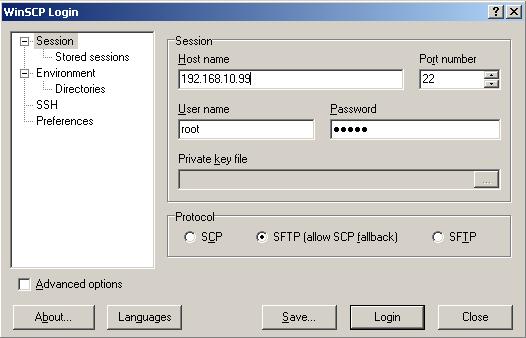
WinSCP starten und mit dem Iphone verbinden (Beispiel Konfiguration).
Wenn die Verbindung aufgebaut ist, sucht Ihr das Verzeichnis

“Applications”, hier kopiert Ihr den Ordner (*.app) hinein. Dateien wie *.ipa müssen erst entpackt werden, also die “Name_der_Application.app” muss extrahiert werden.
Jetzt noch einen Rechtsklick auf die Datei und die Rechte rekursiv setzen. Rechte 775 (auch für die Unterordner). Oder per Shell (Putty) mit:

cd /Applications
chmod -R 775 Name_der_Application.app

Jetzt muss nur noch das Iphone neu gestartet werden, alternativ kann auch nur das Springboard neu gestartet werden.

Categories
Smartphone

Werbung in Cydia entfernen

Voraussetzungen: Iphone/Ipod/Ipad, Jailbreak, SSH Zugang
Getestet mit Iphone 4 (Firmware 4.0.1)

Unterwegs per UMTS auf den Cydia Store zuzugreifen kann zum Geduldspiel werden. Grund: Die Werbung, welche nicht zu knapp gesetzt ist. Wenn euch die Werbung nervt könnt Ihr Sie deaktivieren. Per WinSCP auf das Iphone zugreifen und in folgendes Verzeichnis gehen.

/var/stash/Applications/Cydia.app

dort die Datei package.js öffnen und nach folgendem Eintrag suchen.

Categories
Betriebssysteme

Mac OSX 10.6 Snow Leopard virtualisiert unter Windows

Habt ihr euch schon mal gefragt, ob man ein Apple Betriebssystem virtuell unter Windows zum laufen bekommt oder habt ihr euch bereits durch die ganzen “komplizierten” Anleitungen, die im Internet zu finden sind durchgewühlt?

Ich werde versuchen den Konfigurationsaufwand für euch in Grenzen zu halten. Ihr werdet überrascht sein, wie schnell euer OSX unter Windows laufen wird.

Voraussetzungen:

  • Windows Betriebssystem (dieser Test läuft unter Windows 7 Pro)
  • Aktive Hardware Virtualisierung eurer CPU
  • VmWare Workstation (letztes stabiles Release, 30 Tage Testversion verfügbar)
  • Mac OSX 10.6 Snow Leopard Retail DVD
  • Die Dateien, die hier zum downloaden sind
  • Kaffee, um die Wartezeit zu überbrücken 😉

Konfiguration: Nachdem Ihr VmWare installiert habt, ladet euch folgende Konfigurationsdateien herunter: VmWare Config Files [Mirror] Mirror Passwort: “vmware-efi”

Jetzt könnt Ihr VmWare starten und die im Archiv hinterlegte vmx Datei öffnen.
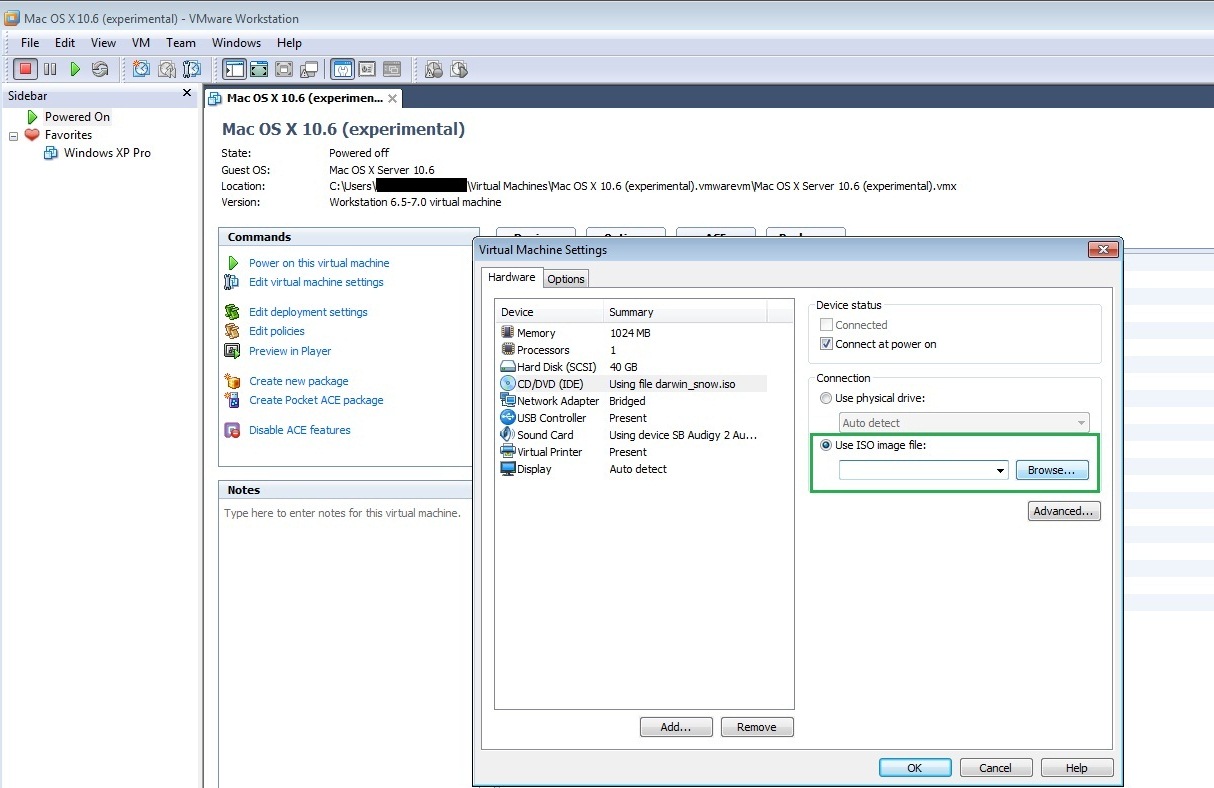
Geht nun ins “Edit virtual maschine settings” Menü und bindet die folgende ISO ein. [Mirror] Mirror Passwort: “vmware-efi”. Zur Erklärung Mac OSX verlangt als Grundlage ein EFI, (EFI = Nachfolger des bekannten BIOS) dieses wird durch diese ISO emuliert.